# 1.1 App 入口与配置_副本
# 入口
当我们 [创建一个工程](https://developer.apple.com/documentation/xcode/creating-an-xcode-project-for-an-app) 后,首先看到的就是如下代码:
```swift
import SwiftUI
@main
struct MyApp: App {
var body: some Scene {
WindowGroup {
ContentView()
}
}
}
```
Apple 提供了许多的框架供开发者使用,SwiftUI 只是其中一个。如果想使用某个框架的功能,需要先导入它。如上, `import SwiftUI` 之后,我们才能使用 SwiftUI 提供的能力。
在 SwiftUI 中,声明应用程序的入口非常简单,只需要实现 [App](https://developer.apple.com/documentation/SwiftUI/App) 协议并使用 `@main` 标记即可。一个 app 有且只有一个入口,那就是使用 `@main` 标记的地方,程序就是从这里开始运行的。
App 协议只有一个需要实现的计算属性 `body`,它定义了 app 的内容和行为,app 启动后呈现的第一个界面就是在 `body` 中声明的。整个 app 的视图层次是一个树状结构,这里的 `body` 就像是整棵树的根节点。
`body` 是不透明类型 `some Scene`,表示一个实现了 [Scene](https://developer.apple.com/documentation/swiftui/scene?changes=latest_minor) 协议的场景实例。SwiftUI 内置了多个场景实例供我们方便地调用,这里的 WindowGroup 就是其中之一,它可以呈现一组结构相同的窗口,比如在 mac 上使用快捷键 ⌘ + N 新建一个窗口(同菜单栏中的 *文件 > 新建窗口*) ,在 iPadOS 上同一 app 的分屏显示(前提是工程开启了 *Info - Application Scene Manifest - Enable Multiple Windows*,新建工程默认是开启的)。关于 Scene,后面会有详细介绍。
关于不透明类型,参考《Swift 中的不透明类型和存在类型》。
# 配置
## AppIcon
和以前保持一致,仍然是在 *Assets > AppIcon* 中添加 icon。不过,从 Xcode 14 开始,iOS 平台只需一张 1024*1024 的图片即可 👏,macOS 目前仍然需要多张图片 😞。
## 启动界面
选中相应的 Target,在 Info 中新增 *Launch Screen* 选项,它有如下图所示的属性可以设置:
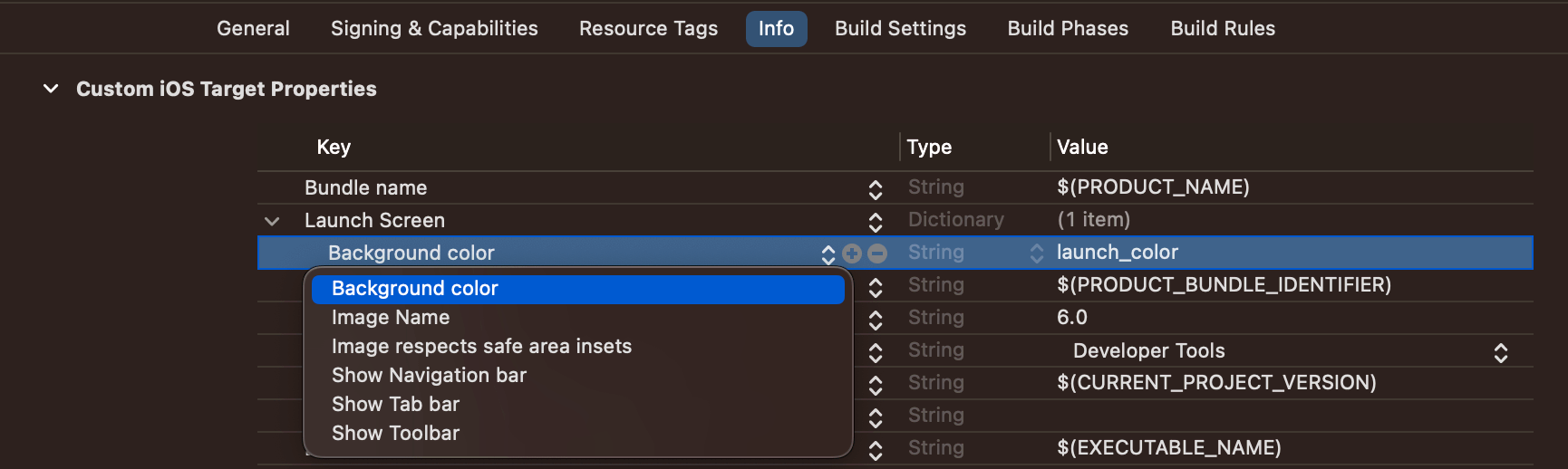
- Background color:启动界面背景色,在 Assets 中新增 Color Set,填入对应的颜色名称即可。
- Image Name:背景图片,按图片原始尺寸展示,如果图片过大,会超出屏幕区域。
以上是常用的两个属性,其它四个使用较少,有兴趣的读者可自行尝试。
> 提示:如果在修改后不生效,可以选中模拟器,菜单栏选中 *Device > Restart* 重启设备以清除缓存,重新运行。
如果觉得这样的配置方式不够灵活,或者出现奇怪的 bug,可以使用原来的方式:新建 Launch Screen.storyboard,然后在 Target > General 中选择对应的 Launch Screen File。
## 外观
SwiftUI 提供了两种外观模式:浅色、深色,默认是跟随系统设置,使用 [preferredColorScheme(_:)](https://developer.apple.com/documentation/swiftui/view/preferredcolorscheme(_:)) 可以指定优先值。
> 注意:当调用这个修饰器时,影响的并非当前的 view,而是它所属的 presentation: ***"the nearest enclosing presentation, like a popover, a sheet, or a window. "***。
## 主题色
在 *Assets > AccentColor* 可以全局设置 app 的主题色,如果没有设置,则默认使用系统蓝色。
在 iOS 系统下,AccentColor 对普通的文本或图片是不起作用的,它主要作用于[可交互的控件](https://developer.apple.com/documentation/swiftui/controls-and-indicators)。如果需要指定普通文本或图片为主题色,可以使用 `Color.accentColor ` 获取主题色,然后为其设置前景色 `.foregroundColor(.accentColor)`。
如需单独设置某个视图的色调,使用 [tint(_:)](https://developer.apple.com/documentation/swiftui/view/tint(_:)-93mfq?changes=latest_minor) 。
在 mac 上查看下面的示例时,发现与 iOS 有所区别:无法指定视图的主色调。这是因为在 macOS 中,目前只能通过系统 *设置 > 外观 > 强调色* 来改变主色调。
> 查看示例
## 多平台配置
SwiftUI 适用于 Apple 所有平台,构建一个多平台的 app 可谓事半功倍。
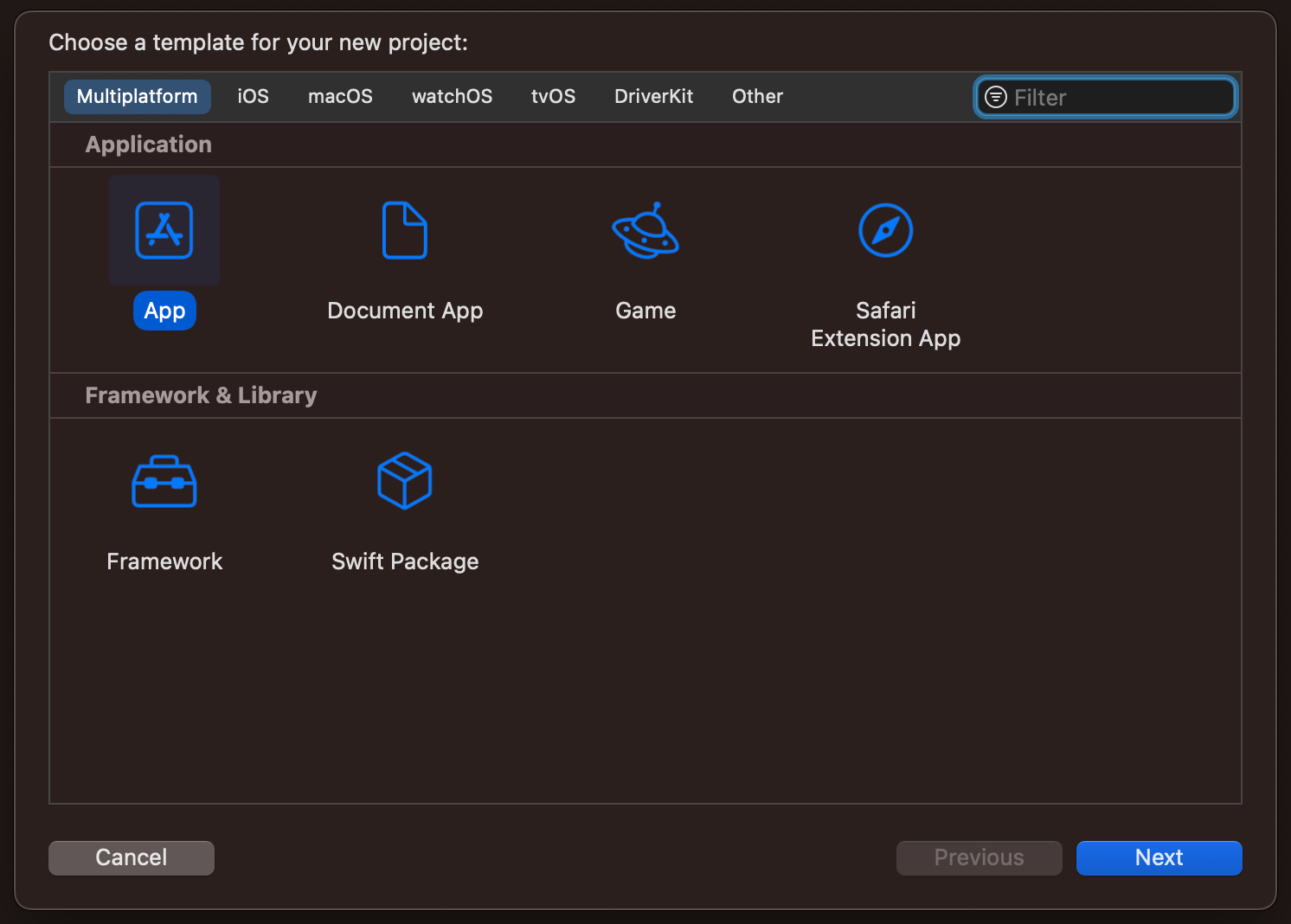
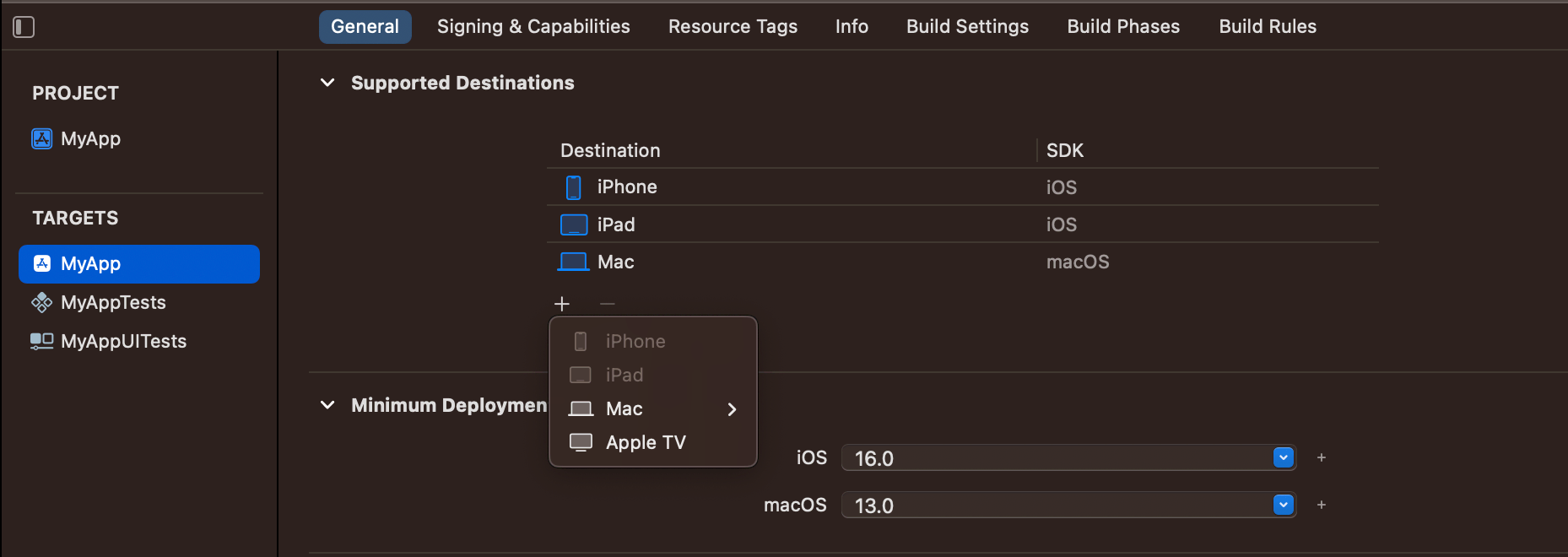
使用 Xcode 创建 app 时,如果选择了 Multiplatform,在 *Target > General > Suported Destinations* 中可以看见已经默认添加了 iPhone、iPad、Mac,我们也可以根据实际需求添加或删除需要支持的平台设备。
鉴于不同平台各自的特性,部分代码可能需要使用如下方式进行条件编译:
```swift
#if os(iOS)
...
#elseif os(macOS)
...
#endif
```
条件编译详细参考:[Compiler Control Statements](https://docs.swift.org/swift-book/documentation/the-swift-programming-language/statements/) 。
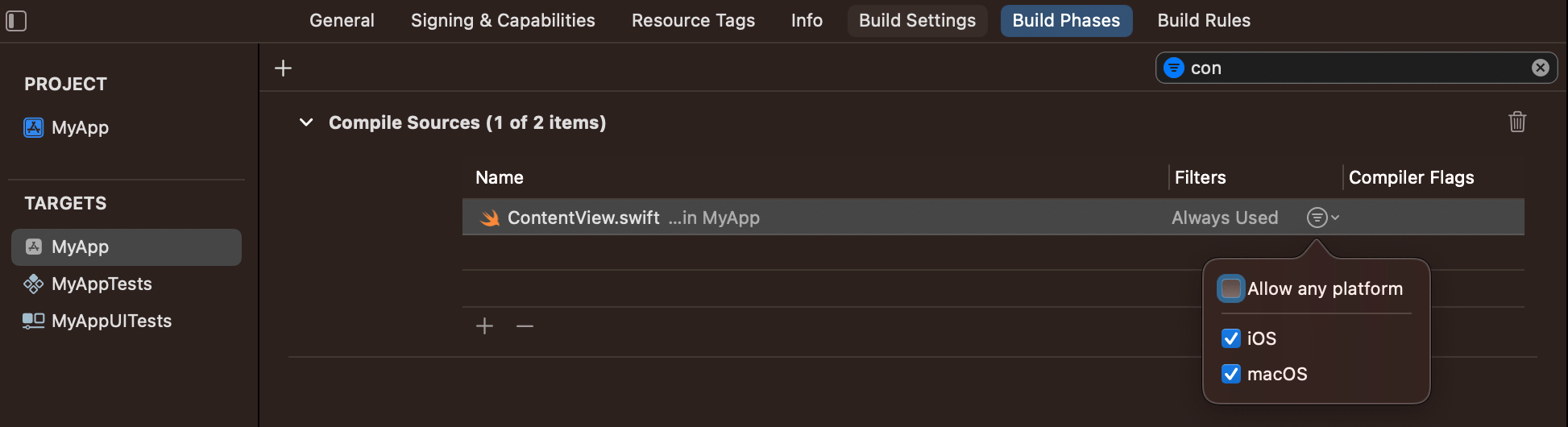
如果整个文件都需要条件编译,除了使用上面的方式外,还可以在 *Target > Build Phases > Compile Sources* 中找到对应文件进行设置。
---
> 作者: 宋明
> URL: https://apolla.cc/posts/swiftui-eul/1.1-app-%E5%85%A5%E5%8F%A3%E4%B8%8E%E9%85%8D%E7%BD%AE_%E5%89%AF%E6%9C%AC/