# 1.3.3 模态(Modal)
模态是除导航之外的另一种重要的信息呈现方式,它通常以一种临时的界面和用户交互。如果把导航栈内的界面比作“主线”的话,模态就是分出来的“支线”。模态视图完成它的使命后,用户最终会回归至“主线”情景。
关于模态的更多设计语言以及使用场景,可以参考 [《人机界面指南》](https://developer.apple.com/design/human-interface-guidelines/patterns/modality)。
以下将介绍 SwiftUI 在不同平台上常用的模态视图。
# Sheet
Sheet 有以下两个修饰器方法:
- [sheet(isPresented:onDismiss:content:)](https://developer.apple.com/documentation/swiftui/button/sheet(ispresented:ondismiss:content:))
- [sheet(item:onDismiss:content:)](https://developer.apple.com/documentation/swiftui/gaugestyleconfiguration/currentvaluelabel-swift.struct/sheet(item:ondismiss:content:))
`onDismiss` 都是可选的,表示 sheet 视图消失时的回调。
第一个方法的使用如下:
```swift
@State private var isPresented = false
Button {
isPresented.toggle()
} label: {
...
}
.sheet(isPresented: $isPresented) {
printLog("Dismissed")
} content: {
SheetView(isPresented: $isPresented)
}
```
`isPresented` 为 true 时,SheetView 实例会呈现,反之则消失。
> 查看示例
SheetView 可以通过如下两种方式消失:
- @Binding 变量双向绑定。
- 环境变量 [dismiss](https://developer.apple.com/documentation/swiftui/environmentvalues/dismiss) 。
```swift
fileprivate struct SheetView: View {
@Binding var isPresented: Bool
@Environment(\.dismiss) var dismiss
var body: some View {
VStack(spacing: 20) {
Button("isPresented") {
isPresented.toggle()
}
Button("dismiss") {
dismiss()
}
}
}
}
```
第二个方法中的 item 参数类型为 `Binding`,content 闭包内获取的是非空的 item 值。它非常适合于可选类型的数据绑定,比如从服务器获取版本升级信息,其模型定义如下:
```swift
fileprivate struct VersionInfo: Identifiable {
let id = UUID()
var version: String
var desc: String
}
```
服务端返回的该字段可能为空,我们想要实现该字段有值时显示升级信息,反之则不显示:
```swift
@State private var versionInfo: VersionInfo?
Button {
versionInfo = .init(version: "1.0.1", desc: "Bug fixes.")
} label: {
...
}
.sheet(item: $versionInfo) {
printLog("Dismissed")
} content: { versionInfo in
Text("版本升级信息")
.onTapGesture {
self.versionInfo = nil
}
}
```
Sheet 视图默认是尽可能的铺满屏幕高度的,通过如下两个方法可以控制其停留在多种不同的高度:
```swift
func presentationDetents(_ detents: Set) -> some View
func presentationDetents(
_ detents: Set,
selection: Binding
) -> some View
```
`detents` 是集合类型,表示 sheet 视图可以停留在不同高度。第二个方法中的 `selection` 参数可以通过程序控制 sheet 视图停留在指定高度,具体效果见示例。
[PresentationDetent](https://developer.apple.com/documentation/swiftui/presentationdetent) 支持以下几种样式:
- 内置样式
- `.large`:屏幕高度。
- `.medium`:屏幕高度一半。
- 自定义样式:
- `.fraction(_:)`:相对屏幕一定比例的高度。
- `.height(_:)`:绝对高度。
- `custom(_ type: D.Type)`:自定义样式。
最后一种样式的使用方法:
```swift
fileprivate struct CustomDetent: CustomPresentationDetent {
static func height(in context: Context) -> CGFloat? {
printLog(context.maxDetentValue)
return min(750, context.maxDetentValue)
}
}
```
这段代码表示,自定义的 Detent 样式取 750 和屏幕最大高度的较大值,如果 750 已经大于屏幕高度,那么 sheet 视图就是屏幕高度。
虽然 `.presentationDetents` 支持多个平台,但据笔者测试,目前只在 iPhone 设备上有效果。
此外,使用方法 `.presentationDragIndicator(.visible)` 可以在 sheet 视图上显示一个表示可拖拽的指示条,提供更好的用户体验。
如果需要禁止使用手势让视图消失,调用这个方法:[interactiveDismissDisabled(_:)](https://developer.apple.com/documentation/swiftui/view/interactivedismissdisabled(_:)) 。
iOS 16.4/macOS 13.3 新增了以下几个方法增强了 sheet 的交互性,具体效果参见示例。
```swift
// 自定义背景
.presentationBackground(.regularMaterial)
// 设置背景的可交互性
.presentationBackgroundInteraction(backgroundInteraction.value)
// 设置 sheet 的交互
.presentationContentInteraction(contentInteraction.value)
// 设置在 compact size 上的尺寸
.presentationCompactAdaptation(compactAdaptation.value)
// 设置圆角
.presentationCornerRadius(30)
```
# Alert
理解了 Sheet 之后,Alert 就相对简单,具体可以直接看示例和源码。
此外,示例中没有演示如下两个方法:
- [alert(_:isPresented:presenting:actions:)](https://developer.apple.com/documentation/swiftui/lazyvstack/alert(_:ispresented:presenting:actions:)-heur)
- [alert(_:isPresented:presenting:actions:message:)](https://developer.apple.com/documentation/swiftui/lazyvstack/alert(_:ispresented:presenting:actions:message:)-13xwi)
其中 `presenting data: T?` 都是可选参数,这和上面 Sheet 提到的可选参数 item 是类似的,省去了我们对可选参数进行解包的操作。
# Dialog
见示例,略。
# Inspector
iOS 17/macOS 14 新增了几个名为 `inspector` 的方法,见 [Presenting an inspectorin page link](https://developer.apple.com/documentation/swiftui/modal-presentations#presenting-an-inspector)。
比起 Sheet,它对不同平台有更好的适配效果:
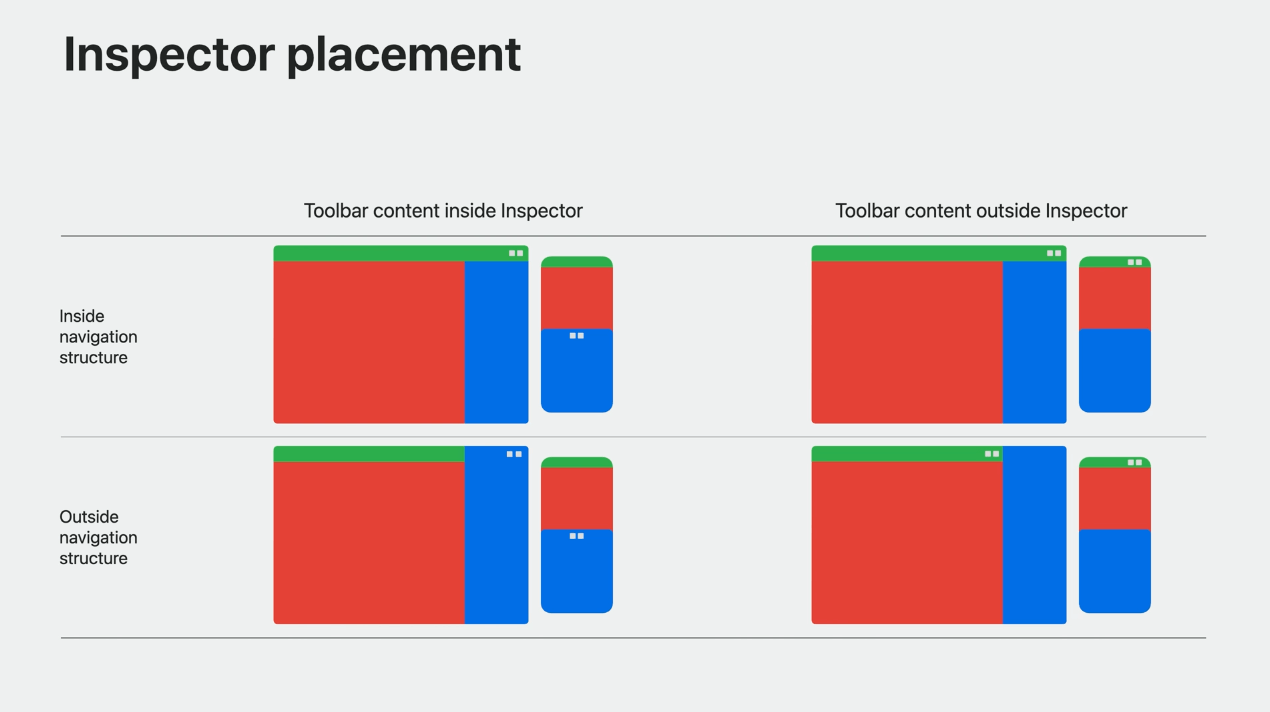
使用比较简单,可以直接观看这个 Session:[Inspectors in SwiftUI: Discover the details](https://developer.apple.com/videos/play/wwdc2023/10161/)。
---
> 作者: 宋明
> URL: https://apolla.cc/posts/swiftui-eul/1.3.3-%E6%A8%A1%E6%80%81modal/