# 2.2 图片
# Image
[Image](https://developer.apple.com/documentation/swiftui/image) 用于展示图片,它可以加载资源包(Bundle)中的图片和系统内置的图标。
## 资源图片
资源图片直接使用 Image 展示时,会保持自身原有的尺寸。如果图片过大,会超出屏幕显示区域。使用 [resizable(capInsets:resizingMode:)](https://developer.apple.com/documentation/swiftui/image/resizable(capinsets:resizingmode:)) 可以将图片缩放至合适的大小,其中的 `resizingMode` 参数有如下两个枚举值:
- stretch:拉伸。如果图片尺寸不够,会拉伸填充。
- tile:平铺。如果图片尺寸不够,会平铺填充。试试在示例中将 resizingMode 置为 `.tile`,打开小图开关,则显示平铺效果。
此外,Xcode 15 新增了一个非常实用的功能:**Image 可以直接引用资源图片!**
以前只能传入和图片名相同的字符串,比如本地有一张名为 “parrot” 的图片,代码需要这样写:
```swift
Image("parrot")
```
而借助 [init(_ resource: ImageResource)](https://developer.apple.com/documentation/swiftui/image/init(_:)) 方法,编译器会自动提示,我们可以非常方便地引用资源图片:
```swift
Image(.parrot)
```
不仅是图片,Color 也支持直接引用 Color Set。
> 查看示例
## SF Symbols
SF Symbols 是一套系统内置的图标库,包含多达 5000 多个样式丰富、风格统一的图标。要在如此繁多的图标中找到想要的并非易事,虽然 Xcode 可以通过快捷键 ⌘ + ⇧ + L 快速唤出图标库,但更推荐下载 [SF Symbols](https://developer.apple.com/sf-symbols/) 后打开程序,通过分类和搜索去提高查找效率。
要调整图标尺寸,有如下三种方式:
- 使用 [imageScale(_:)](https://developer.apple.com/documentation/swiftui/view/imagescale(_:)) 指定放大模式。
- 通过 `.font` 设置字体。
- 通过 [scaleEffect(_: anchor:)](https://developer.apple.com/documentation/swiftui/view/scaleeffect(_:anchor:)-7q7as) 进行放大。
scaleEffect 适用于任何 view,后面的动画部分会经常使用这个方法。
> 查看示例
在 《文本》 中介绍过 foregroundStyle 最多可以使用三种样式,SF Symbols 中的部分图标是支持多样式的。而且可以结合 [.symbolRenderingMode(_:)](https://developer.apple.com/documentation/swiftui/view/symbolrenderingmode(_:)) 来渲染更丰富的样式,symbolRenderingMode 有如下几个选项:
- hierarchical:多层渲染,使用不同透明度的前景样式(foregroundStyle)。
- monochrome:单层渲染,使用 foregroundStyle 填充。
- multicolor:多层渲染,使用系统内置的多色样式。
- palette:多层渲染,在不同层上使用 foregroundStyle 中的样式。
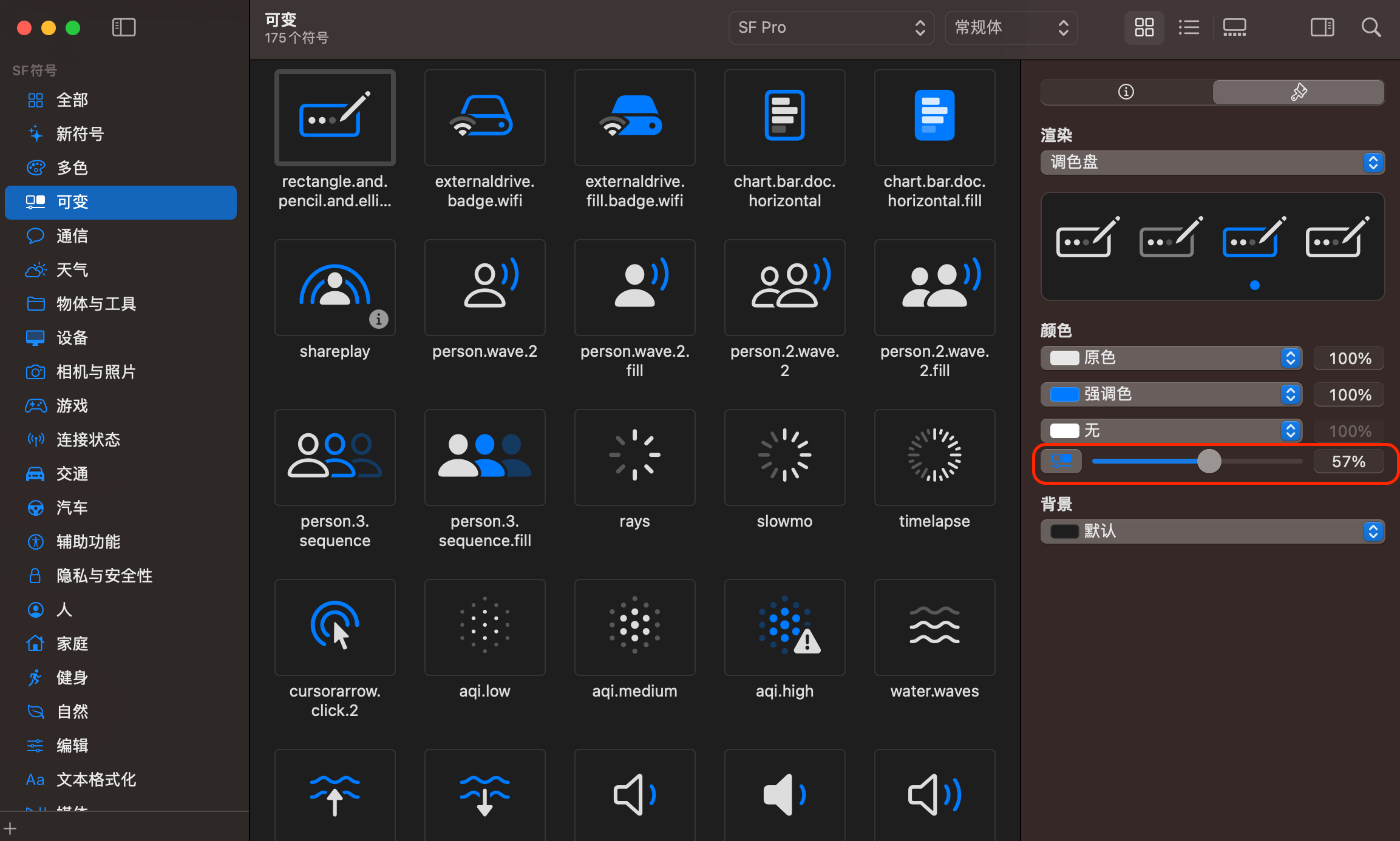
此外,SF Symbols 还支持可变状态,比如示例中改变 variableValue 时,图标会渲染成不同的状态。
要在 SF Symbols 应用程序内查看可变效果,选择如下图所示的**可变**分类,调整右侧红框内的滑块。
WWDC 23 演示了 SF Symbols 5 的新特性:动画!为了支持这一特性,甚至推出了一个新的框架:[Symbols](https://developer.apple.com/documentation/symbols)。该框架内置了一些动画,在 SwiftUI 中可以通过以下几个新增的方法来方便地为 SF Symbols 添加和移除动画效果:
- [symbolEffect(_:options:isActive:)](https://developer.apple.com/documentation/swiftui/view/symboleffect(_:options:isactive:))
- [symbolEffect(_:options:value:)](https://developer.apple.com/documentation/swiftui/view/symboleffect(_:options:value:))
- [symbolEffectsRemoved(_:)](https://developer.apple.com/documentation/swiftui/view/symboleffectsremoved(_:))
前两个方法用于添加动画效果,第三个方法用于移除动画效果。
以 `symbolEffect(_:options:value:)` 方法为例:
```swift
if #available(iOS 17, macOS 14, *) {
VStack {
images
.symbolEffect(.variableColor, options: .repeating, value:
images
.symbolEffect(.pulse, options: .repeat(3).speed(2), value:
images
.symbolEffect(.bounce.down, value: symbolAnimated)
}
Toggle("animated", isOn: $symbolAnimated)
} else {
Text("iOS 17, macOS 14 才支持动画")
}
```
`effect` 参数用于指定动画的样式,这里只演示了其中的几种,更多内容请查看 [Symbols](https://developer.apple.com/documentation/symbols) 文档,或者在 [SF Symbols](https://developer.apple.com/sf-symbols/) 应用内预览各种动画效果。
`options` 默认为 `.default`,正如示例所示,如果我们将其指定为 `.repeat(3).speed(2)`,那么动画会以 2 倍速重复三次。
`value` 参数用于控制动画的执行。
# AsyncImage
Image 适用于加载体积**较小**的**本地**资源图片,如果要渲染本地**大图**或者加载**远程**图片,那么可以使用能够异步加载的 [AsyncImage](https://developer.apple.com/documentation/swiftui/asyncimage) 。
要加载远程图片只需要一行代码:
```swift
AsyncImage(url: url)
```
> 查看示例
不过这样渲染的图片和 Image 一样贪婪,如果它自身尺寸过大,会超出屏幕显示区域。和 Image 稍有不同,我们无法直接对 AsyncImage 使用 `.resizable` 将其调整至合适的尺寸。因为图片是异步加载的,只有加载完之后才能获取图片真实尺寸。所以我们需要在 AsyncImage 的闭包中获取返回的图片,再对其进行调整:
```swift
AsyncImage(url: url) { image in
image
// 条件渲染,源码见 Extensions
.if(resizable) { view in
view.resizable()
}
.aspectRatio(contentMode: .fill)
} placeholder: {
// 自定义 placeholder
Color.gray.opacity(0.3)
.overlay(ProgressView())
}
```
AsyncImage 还支持监听图片下载过程,添加动画效果:
```swift
AsyncImage(
url: url,
// 动画
transaction: .init(animation: .default)
) { phase in
switch phase {
// 图片未下载
case .empty:
ProgressView()
// 图片已下载
case let .success(image):
image
.resizable()
.scaledToFit()
.cornerRadius(20)
.transition(
.move(edge: .top)
.combined(with: .opacity)
)
// 图片下载失败
case .failure(_):
Image(systemName: "xmark.circle")
@unknown default:
Image(systemName: "xmark.circle")
}
}
```
`transaction ` 参数是 [Transaction](https://developer.apple.com/documentation/swiftui/transaction?changes=latest_major) 类型,它表示视图发生变化时的上下文,其主要作用是方便管理视图变化时的动画。在它的初始化方法中传入一个 animation,当视图变化时会执行相应的 animation。
如果网速太快导致无法细察异步事件的变化,可参考如下网速控制技巧:
- macOS:安装 [Network Link Conditioner ](https://developer.apple.com/download/all/?q=Hardware%20IO%20Tools)。
- iPhone:在 *设置 > 开发者 > Network Link Conditioner* 中进行设置。
从 iOS 17、macOS 14 开始,Image 和 AsyncImage 支持 HDR 图像的显示,具体查看 [allowedDynamicRange(_:)](https://developer.apple.com/documentation/swiftui/image/alloweddynamicrange(_:))。
# ImageRenderer
ImageRenderer 用于从 SwiftUI 视图生成图片,而且它仅支持 SwiftUI 渲染的视图。
> 查看示例
以下是示例中的生辰图片的代码:
```swift
@MainActor private func createSnapshot() {
let renderer = ImageRenderer(content: content)
// 设置分辨率,默认为 1.0
// 这里从环境变量获取当前屏幕分辨率
renderer.scale = displayScale
if let uiImage = renderer.uiImage {
snapshot = .init(uiImage: uiImage)
}
}
```
ImageRenderer 遵循 ObservableObject 协议,我们只需要在构造方法中传入需要生成图片的视图,然后就可以通过 `renderer.uiImage` 获取相应的图片了。
这里我们使用 @MainActor 来确保生成图片的操作在主线程进行,关于 @MainActor 的使用,请参考 《 @globalActor、@MainActor 的使用》。
获取的图片类型除了 uiImage,还支持 cgImage、nsImage。除此之外,还能生成 PDF,[ImageRenderer](https://developer.apple.com/documentation/swiftui/imagerenderer) 的文档中已经有非常详细的示例代码了。
---
> 作者: 宋明
> URL: https://apolla.cc/posts/swiftui-eul/2.2-%E5%9B%BE%E7%89%87/